Caps Lock
한영 전환,
기다림 없이
macOS 가 Caps Lock 에 두는 지연 없이, 누르는 즉시 입력 소스가 바뀝니다. 윈도우 배열 키보드의 스페이스 옆 키도 Command 가 됩니다. 닦을 때는 키를 1분 동안 잠급니다. 메뉴 막대에서 고르기만 하면 됩니다. 권한 요청도 네트워크 연결도 없습니다.

Caps Lock 한영 전환 지연 없애기
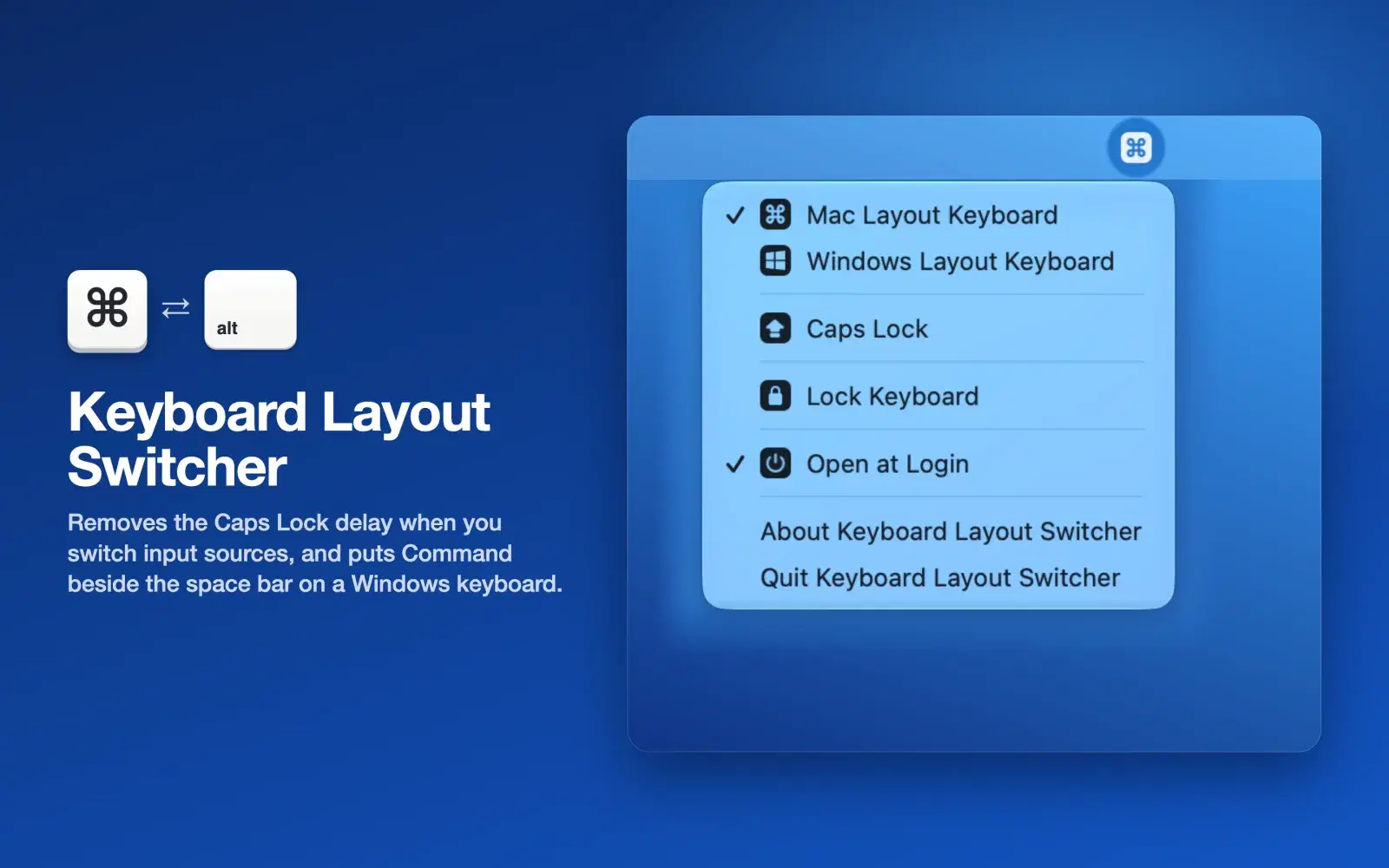
macOS 는 Caps Lock 으로 입력 소스를 바꿀 때, 대문자 고정과 구별하려고 누를 때마다 잠깐 기다립니다. Mac Layout Keyboard 를 고르면 Caps Lock 이 F18 을 보내, F18 에 맞춘 입력 소스 단축키가 기다림 없이 누르는 즉시 동작합니다.
처음 한 번은 시스템 설정 > 키보드 > 키보드 단축키 > 입력 소스에서 단축키를 맞춰야 합니다. 앱이 무엇을 켜고 끌지 안내하고 설정 화면을 열어 줍니다.
스페이스 옆에 Command 를
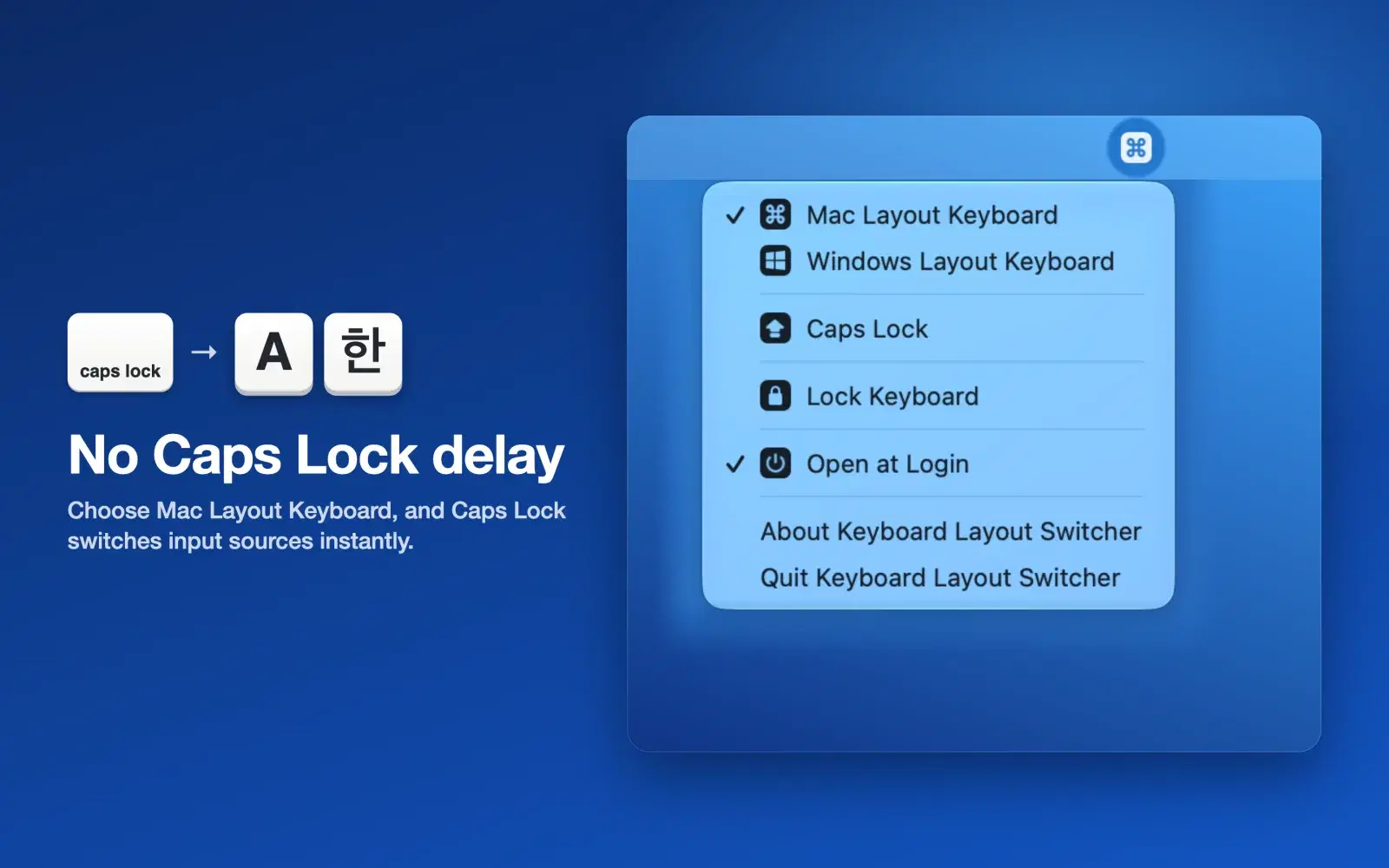
윈도우 키보드의 왼쪽 아래는 ctrl, win, alt 순서라, 맥 키보드에서 Command 가 있는 스페이스 옆 자리에 Option 이 옵니다. Windows Layout Keyboard 를 고르면 양쪽 Option 과 Command 가 자리를 바꿔, 스페이스 양옆의 alt 가 손에 익은 Command 자리로 돌아옵니다. 이때도 Caps Lock 은 지연 없이 입력 소스를 바꿉니다.
메뉴 막대 아이콘이 지금 쓰는 배열을 보여 줍니다. 체크된 배열을 한 번 더 고르면 모든 키가 원래대로 돌아옵니다.
바뀐 입력 소스를 메뉴 막대에서
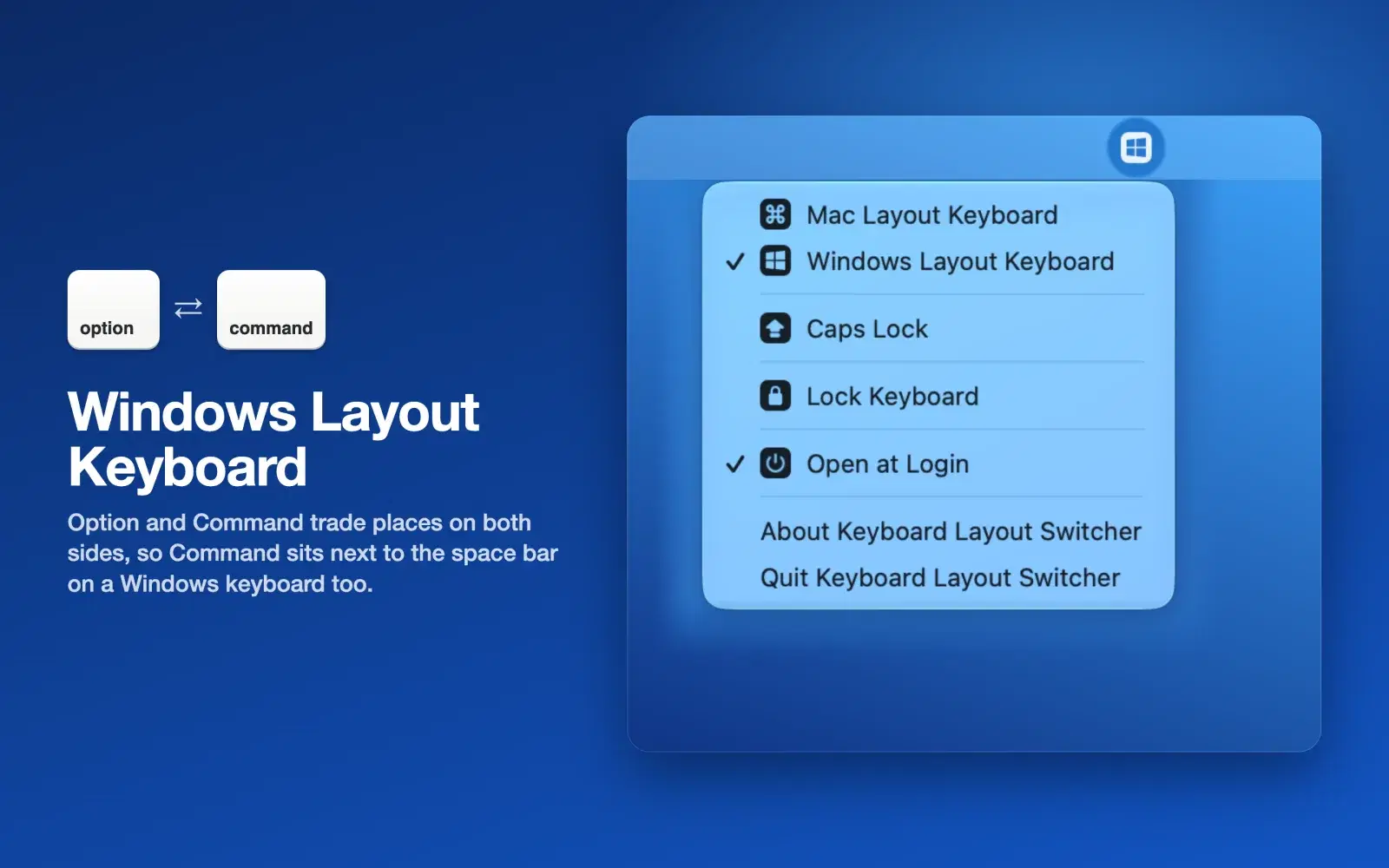
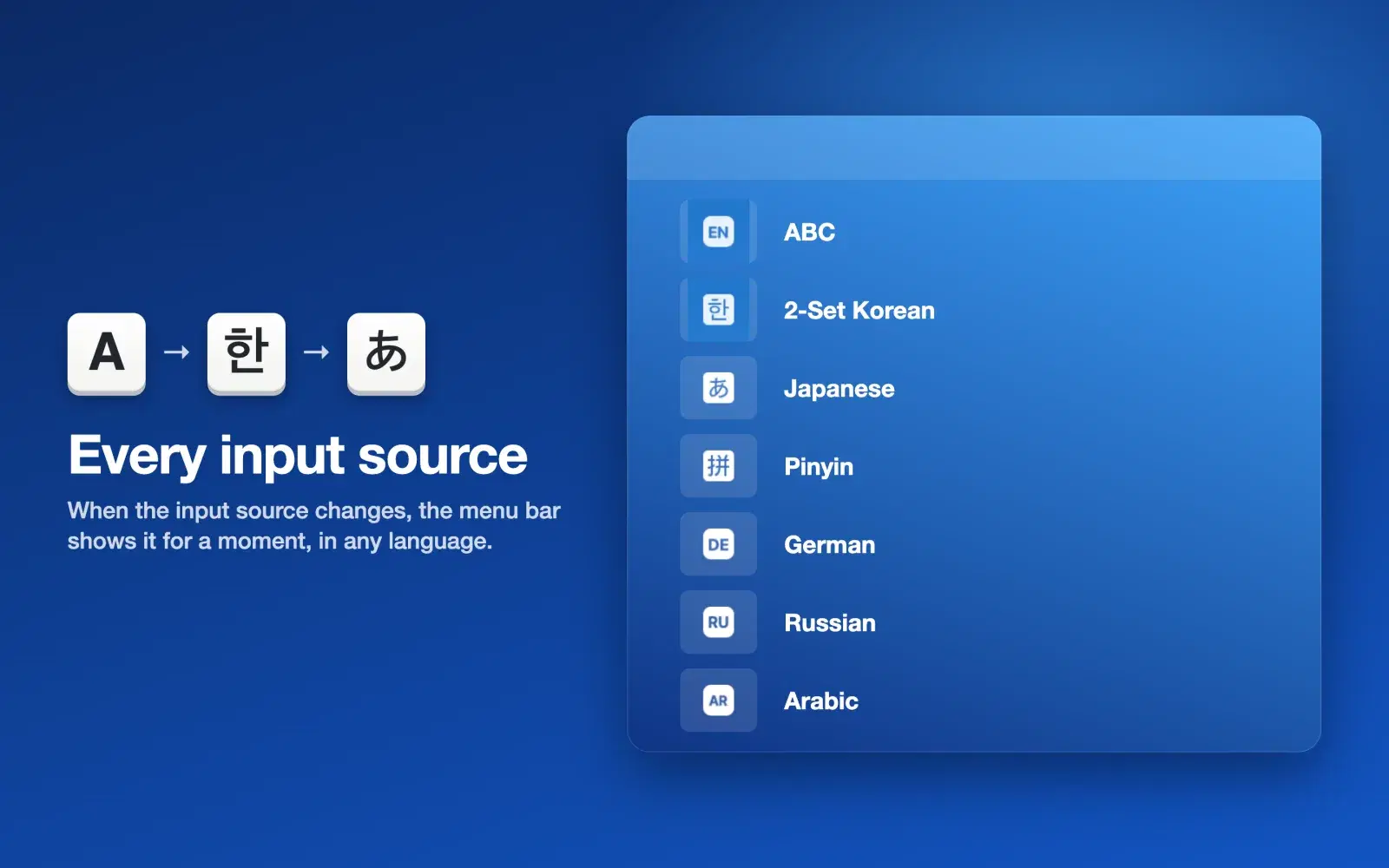
입력 소스가 바뀌면 메뉴 막대 아이콘이 잠깐 그 입력 소스를 보여 줍니다. 한국어 · 일본어 · 중국어 같은 입력기는 그 아이콘으로, 키보드 배열은 EN · DE · RU 같은 언어 코드로 보여 줍니다.
대문자 고정은 메뉴에서
Caps Lock 이 입력 소스 전환에 쓰이므로, 대문자 고정은 메뉴의 Caps Lock 항목으로 켜고 끕니다. 켜져 있는 동안 메뉴 막대에 Caps Lock 기호가 보입니다.
키보드의 Caps Lock 표시등은 키를 직접 눌렀을 때만 켜집니다. 앱으로 켠 대문자 고정은 메뉴 막대로 확인해 주세요.

닦는 동안 키를 잠급니다
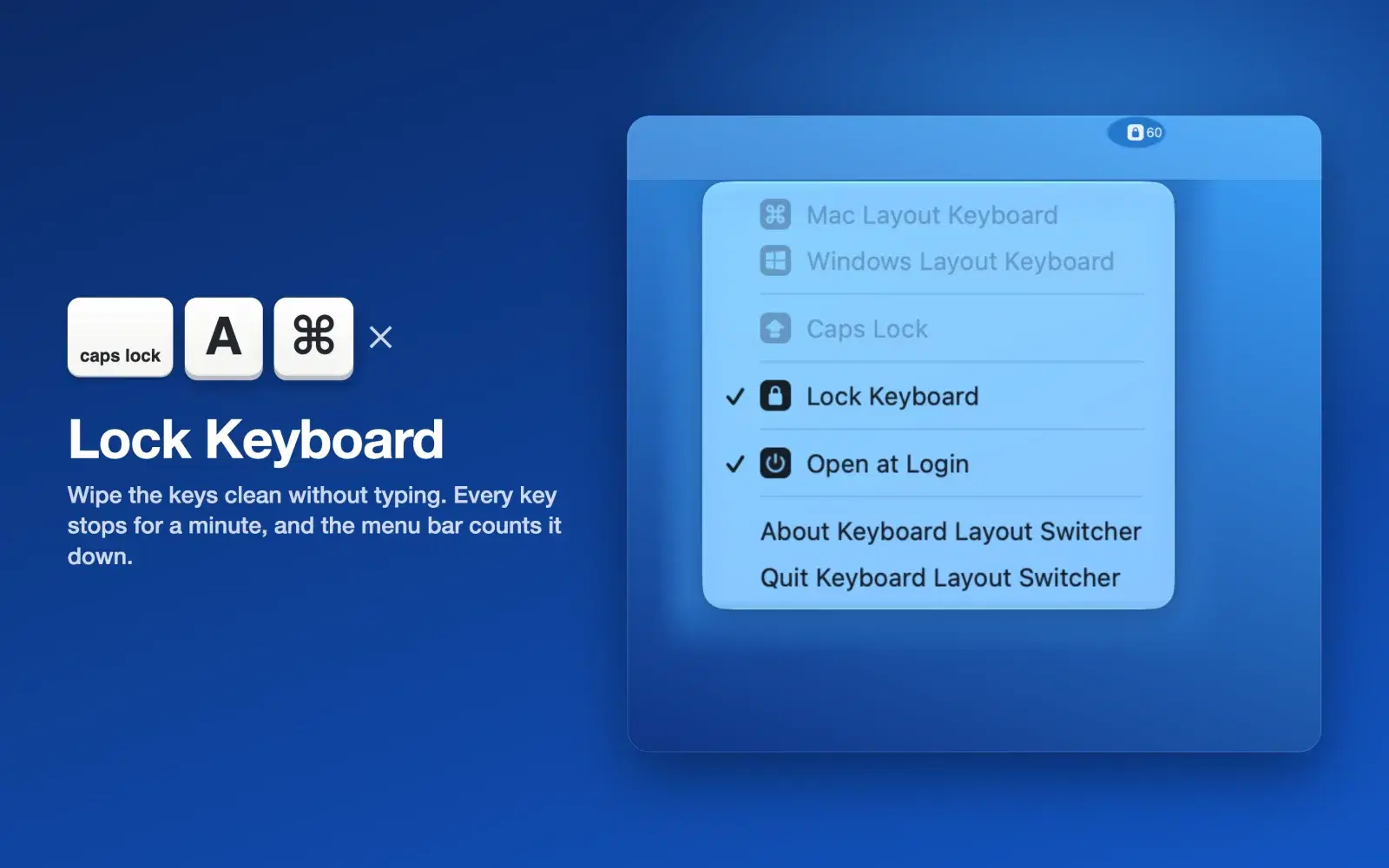
Lock Keyboard 를 고르면 1분 동안 모든 키가 멈춥니다. 아무것도 입력되지 않으니 키보드를 마음껏 닦을 수 있습니다. 메뉴 막대가 남은 시간을 세고, 한 번 더 고르면 바로 풀립니다.
마우스와 트랙패드는 그대로라 메뉴에 언제든 닿습니다. 1분이 지나면 저절로 풀리고, 앱을 끝내거나 Mac 을 다시 시작해도 키는 되살아납니다.
메뉴에서 고른 것에 따라 바뀌는 키
이 다섯 키 말고는 바뀌지 않습니다. Lock Keyboard 로 잠근 1분만 예외로, 그동안은 모든 키가 멈춥니다. 재시동하면 macOS 가 배열을 지우므로, 메뉴의 Open at Login 을 켜 두면 로그인할 때 앱이 다시 적용합니다.
| 키 | 키캡 | Mac Layout | Windows Layout | 고르지 않음 |
|---|---|---|---|---|
| Caps Lock | caps lock | 입력 소스 전환 (F18) | 입력 소스 전환 (F18) | 대문자 고정 |
| 왼쪽 Option (윈도우 키보드의 alt) | alt⌥ | Option | Command | Option |
| 왼쪽 Command (윈도우 키보드의 win) | win⌘ | Command | Option | Command |
| 오른쪽 Option (윈도우 키보드의 alt) | alt⌥ | Option | Command | Option |
| 오른쪽 Command (윈도우 키보드의 win) | win⌘ | Command | Option | Command |
요청하는 권한이 없습니다
앱은 macOS 의 키 배열 설정(hidutil 과 같은 설정)과 입력 소스 · 대문자 고정 상태만 다룹니다. 입력하는 내용을 읽지 않고, 손쉬운 사용 · 입력 모니터링 · 화면 기록 권한을 요청하지 않으며, 네트워크를 쓰지 않습니다.
개인정보 처리방침에서 자세히 보기