
모든 창을
키보드로
데스크탑의 창을 모니터 해상도와 지금 쓰는 창의 크기에 맞춰 자동으로 정렬합니다. 다른 창 뒤에 묻혀 찾기 힘든 창은 검색으로 바로 찾고, 찾는 일부터 정렬까지 모두 키보드로 합니다. 계정도 서버도 없이 이 Mac 안에서만 동작합니다.

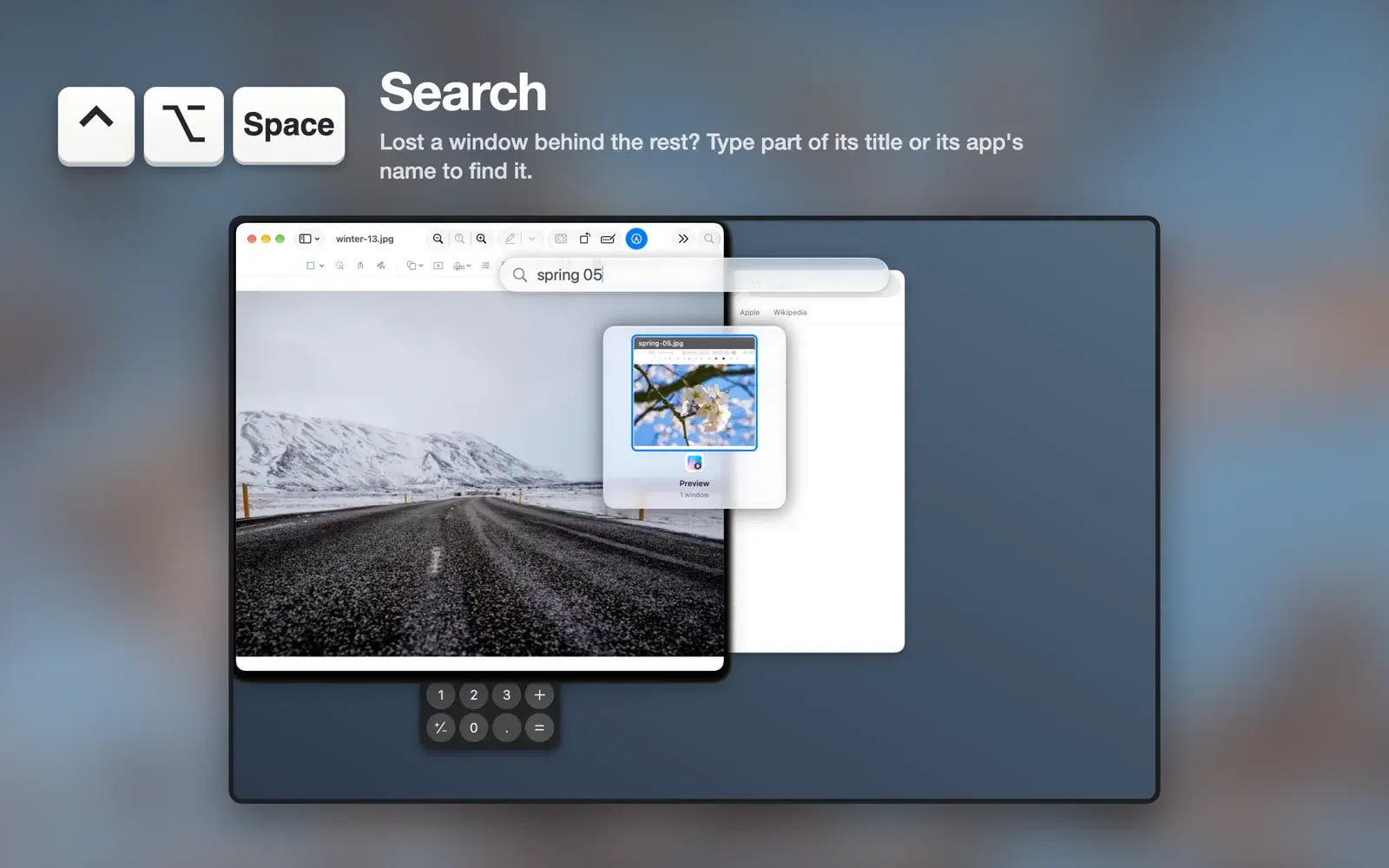
찾기 힘든 창은 검색으로
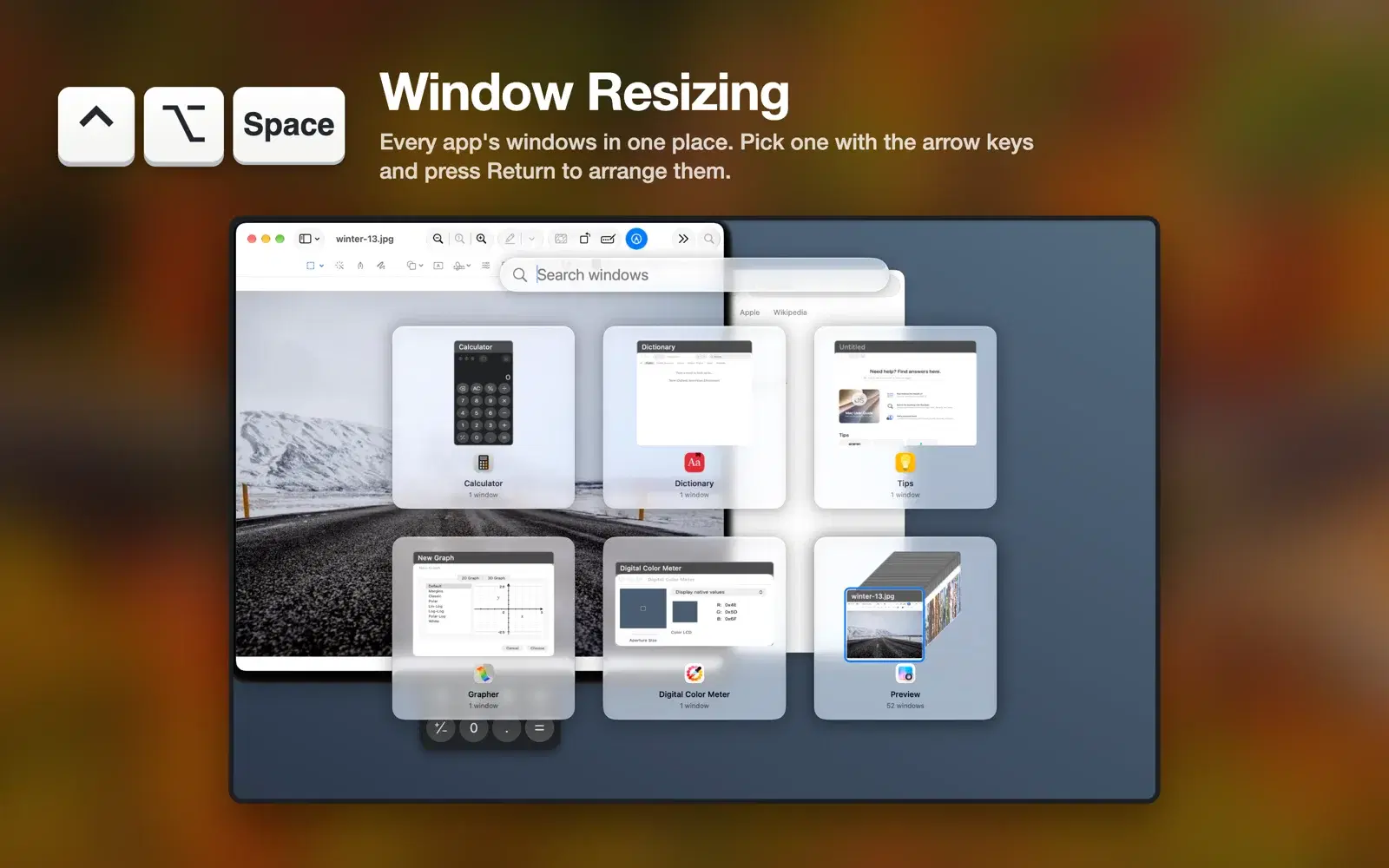
⌃⌥Space 를 누르면 실행 중인 앱마다 창이 카드 묶음으로 모이고, 곧바로 입력할 수 있습니다. 앱 이름이나 창 제목의 낱말을 치면 맞는 창만 남습니다.
방향키로 창을 고르고 Enter 를 누르면, 그 앱의 창이 고른 창을 맨 앞에 두고 정렬됩니다. 마우스 없이 찾기부터 정렬까지 끝납니다.
화면과 창 크기에 맞춘 계단식 정렬
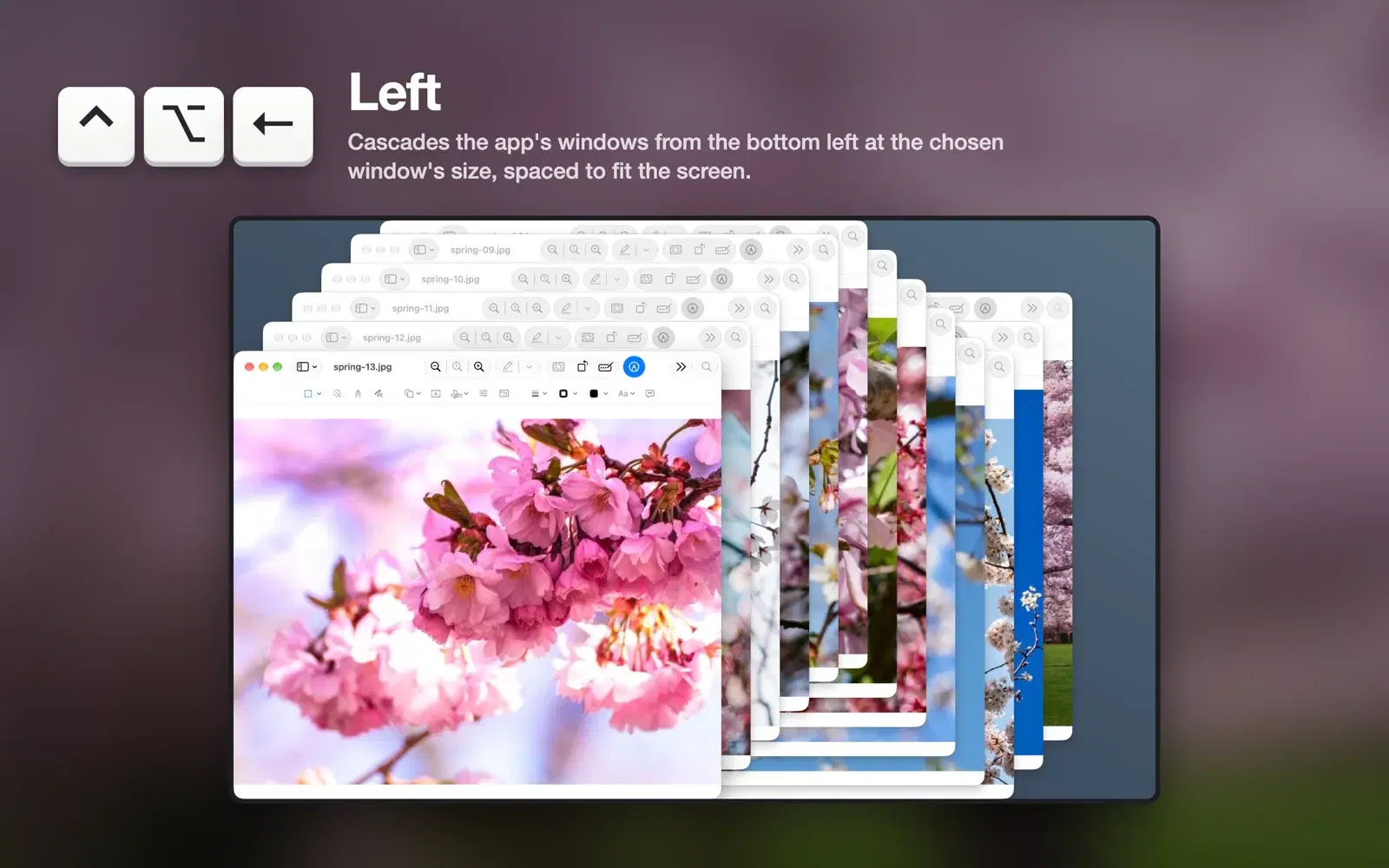
⌃⌥← 는 선택한 창을 왼쪽 아래에, ⌃⌥→ 는 오른쪽 아래에 두고 나머지 창을 위로 제목줄이 보이게 겹쳐 쌓습니다. 모든 창이 선택한 창과 같은 크기가 됩니다.
넓은 모니터일수록 창 사이를 더 벌리고, 화면 끝에 닿으면 방향을 바꿔 화면 안으로 되돌아옵니다. 화면 밖으로 나가는 창은 없습니다.
화면 가운데에 세로로, 좌우로 번갈아
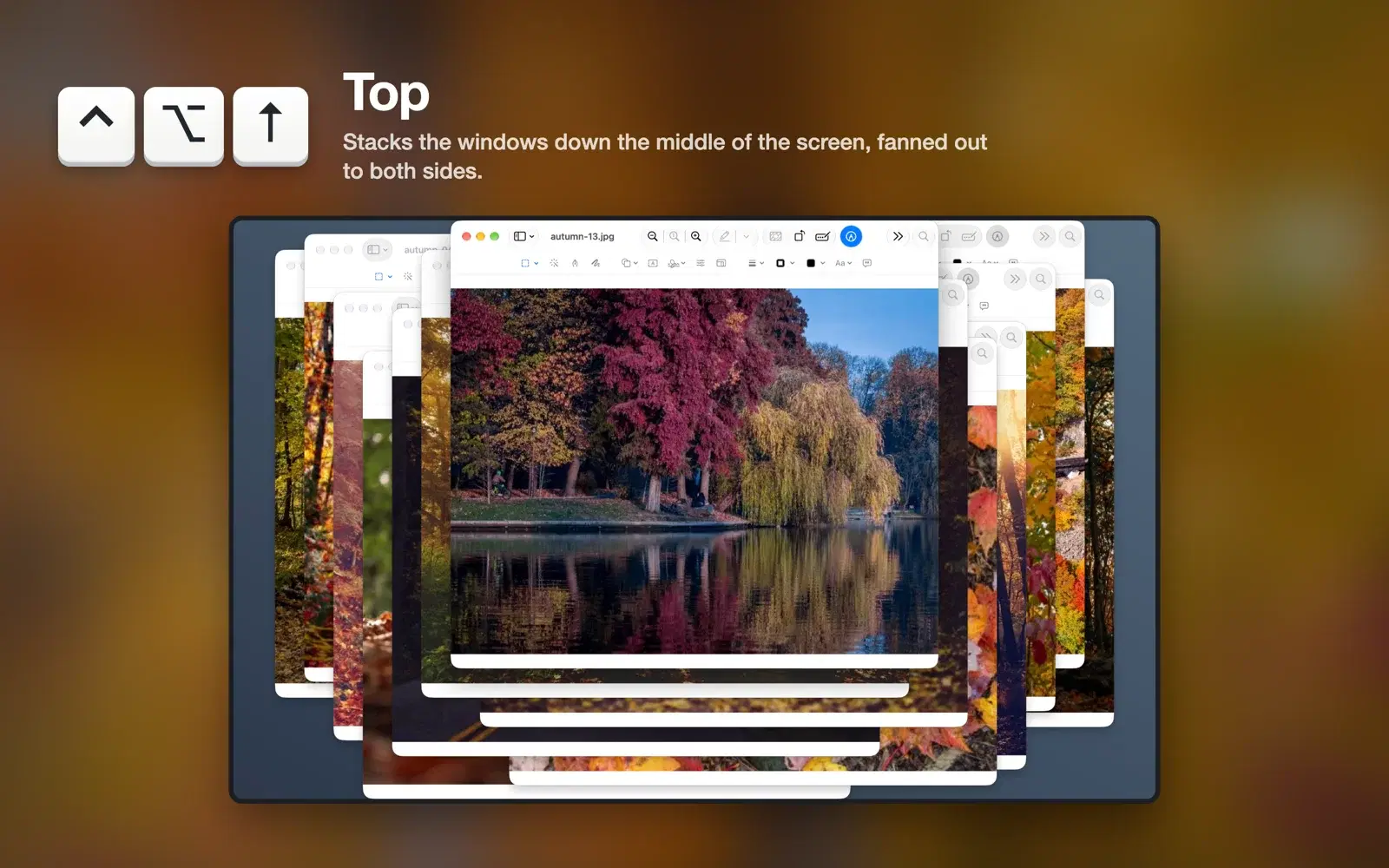
⌃⌥↑ 와 ⌃⌥↓ 는 선택한 창을 화면 가로 가운데 맨 위나 맨 아래에 두고, 나머지 창을 세로로 쌓으면서 좌우로 번갈아 비켜 놓습니다. 창마다 옆이 조금씩 보여 고르기 쉽습니다.
앞에 있는 창 하나를 정확한 자리에
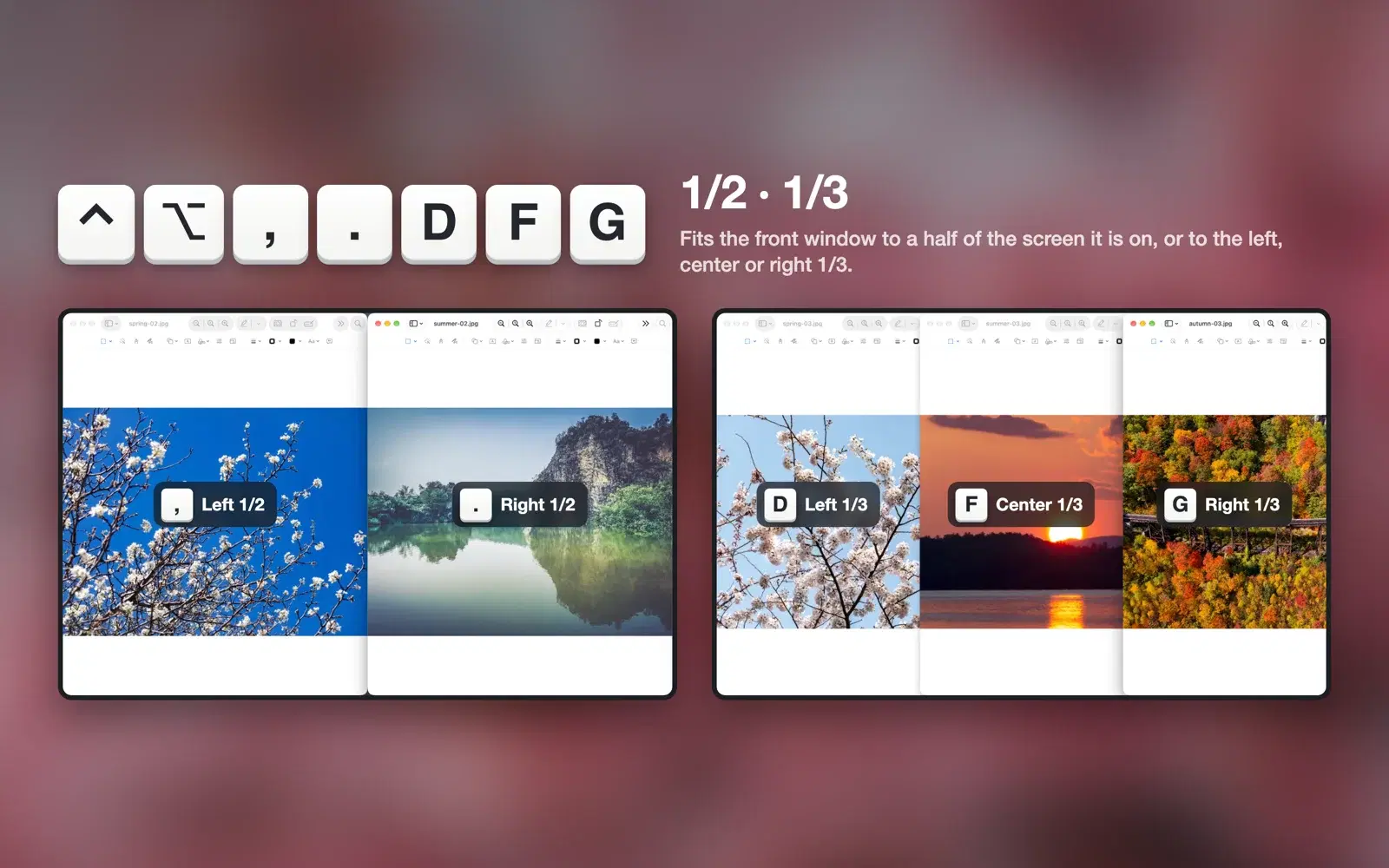
⌃⌥, 와 ⌃⌥. 는 화면의 왼쪽, 오른쪽 절반에 창을 맞춥니다. ⌃⌥D, F, G 는 1/3 에, ⌃⌥E, R, T 는 2/3 에, ⌃⌥U, I, J, K 는 네 모서리 1/4 입니다.
초록 버튼 메뉴를 켜 두면 창의 초록 버튼에 마우스를 올렸을 때 같은 정렬을 골라 쓸 수 있습니다.
채웠다가, 원래 크기로 가운데에
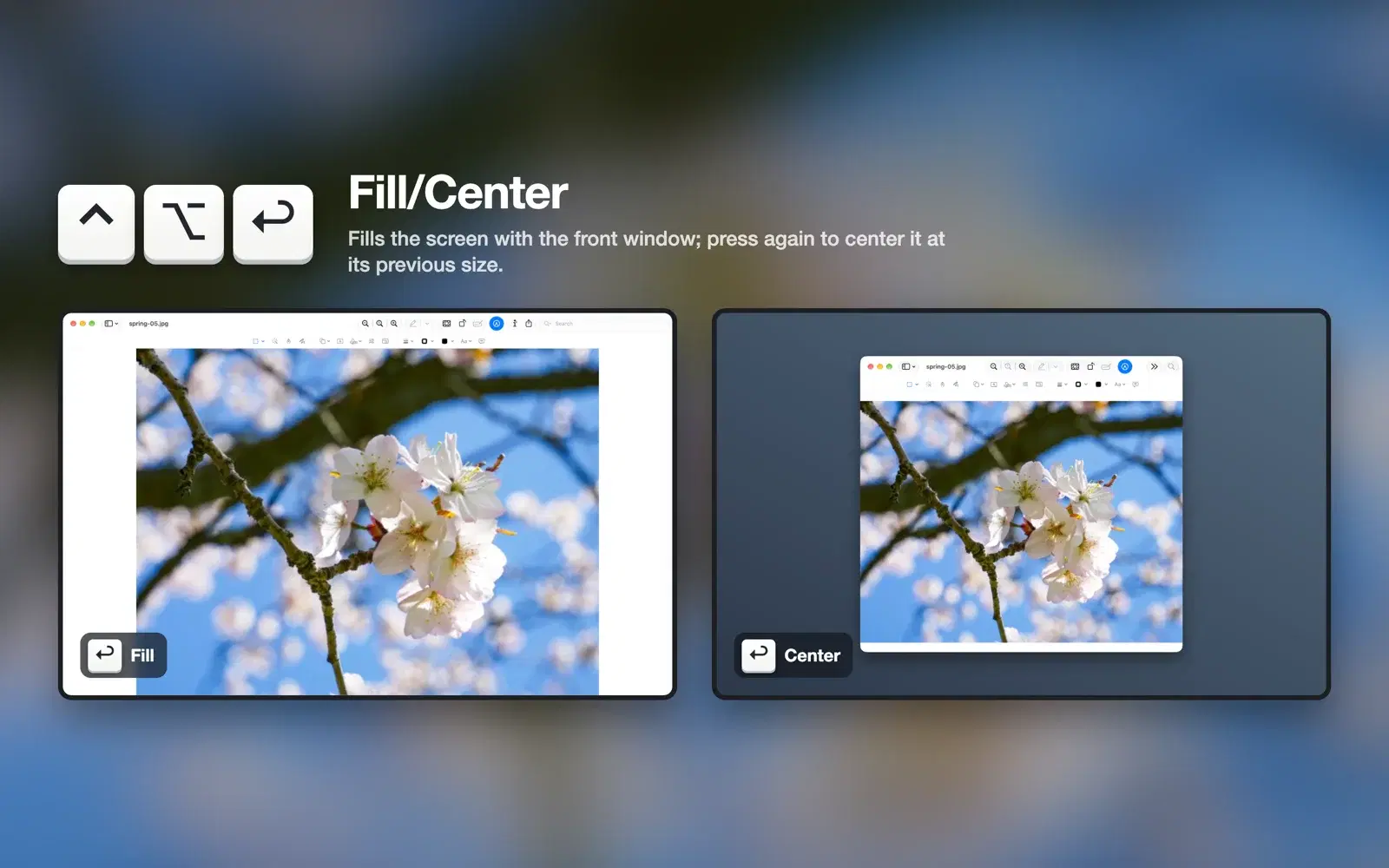
⌃⌥↩ 는 창을 메뉴 막대 아래 화면 전체로 채웁니다. 한 번 더 누르면 채우기 전 크기로 화면 가운데에 둡니다.
기본 단축키 18개
설정(⌘,)에서 모두 바꾸거나 끌 수 있습니다.
| 기능 | 단축키 | 하는 일 |
|---|---|---|
| Window Resizing | ⌃⌥Space | 앱별 창 목록을 열고 닫습니다. 열자마자 입력하면 창을 검색합니다 |
| Left | ⌃⌥← | 계단식, 선택한 창을 왼쪽 아래에 |
| Right | ⌃⌥→ | 계단식, 선택한 창을 오른쪽 아래에 |
| Top | ⌃⌥↑ | 화면 가운데에 세로 계단식, 선택한 창을 맨 위에, 나머지는 좌우로 번갈아 |
| Bottom | ⌃⌥↓ | 화면 가운데에 세로 계단식, 선택한 창을 맨 아래에, 나머지는 좌우로 번갈아 |
| Top Left · Top Right | ⌃⌥UI | 화면 위쪽 1/4 |
| Bottom Left · Bottom Right | ⌃⌥JK | 화면 아래쪽 1/4 |
| Left · Right 1/2 | ⌃⌥,. | 화면 왼쪽 · 오른쪽 절반 |
| Left · Center · Right 1/3 | ⌃⌥DFG | 화면 1/3 |
| Left · Center · Right 2/3 | ⌃⌥ERT | 화면 2/3 |
| Fill/Center | ⌃⌥↩ | 화면을 채우고, 다시 누르면 이전 크기로 가운데에 |
이 Mac 밖으로 나가는 것이 없습니다
창은 단축어 앱의 "Window Resizer" 단축어가 옮깁니다. 처음 실행할 때 안내에 따라 단축어를 추가해 주세요. 창 미리보기와 창 제목에만 화면 기록 권한이 필요합니다. 읽은 것은 화면에 보여 주는 데만 쓰고, 저장하거나 보내지 않습니다. 앱은 네트워크를 쓰지 않습니다.
개인정보 처리방침에서 자세히 보기